
Installation Proxmox
Prérequis :
- Télécharger la dernière version de Proxmox VE disponible ici
- Avoir copier l'ISO sur la clé USB préparée avec Ventoy
- Un clavier
- Une souris
- Un écran à connecter à la machine le temps de l'installation
Installation :
Avant toute chose, connectez la machine avec un câble ethernet et insérez la clé USB.
Vous pouvez maintenant démarrer votre machine.
Sélectionnez l'ISO de Proxmox sur votre clé Ventoy. Vous devriez avoir la même chose que moi juste en dessous.
Sélectionnez la 1ère option : Install Proxmox VE (Graphical)
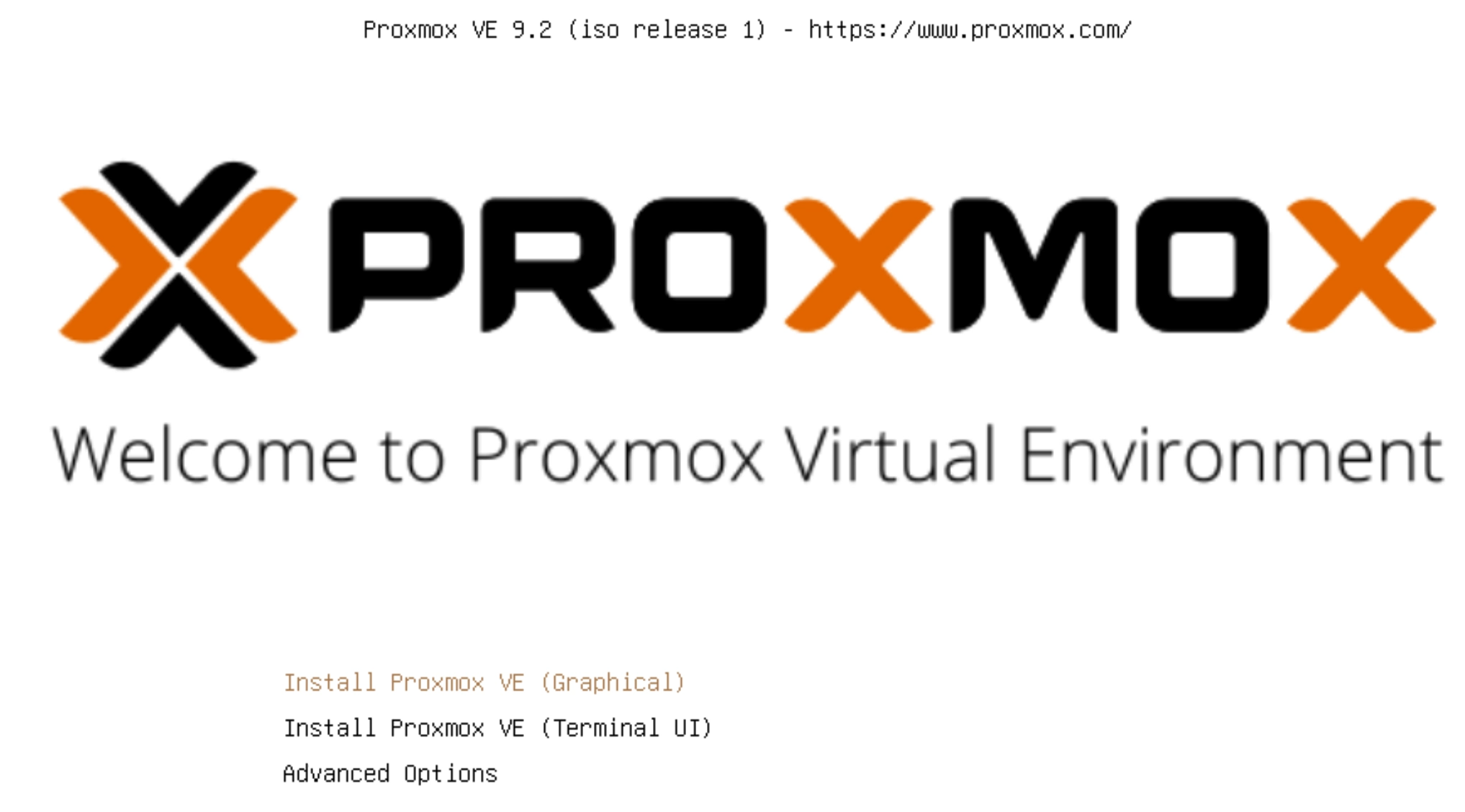
Le système va désormais se lancer. Les sauts d'images avec des lignes de codes sont tout à fait normal.
Une fois le système chargé, vous devriez avoir ceci :
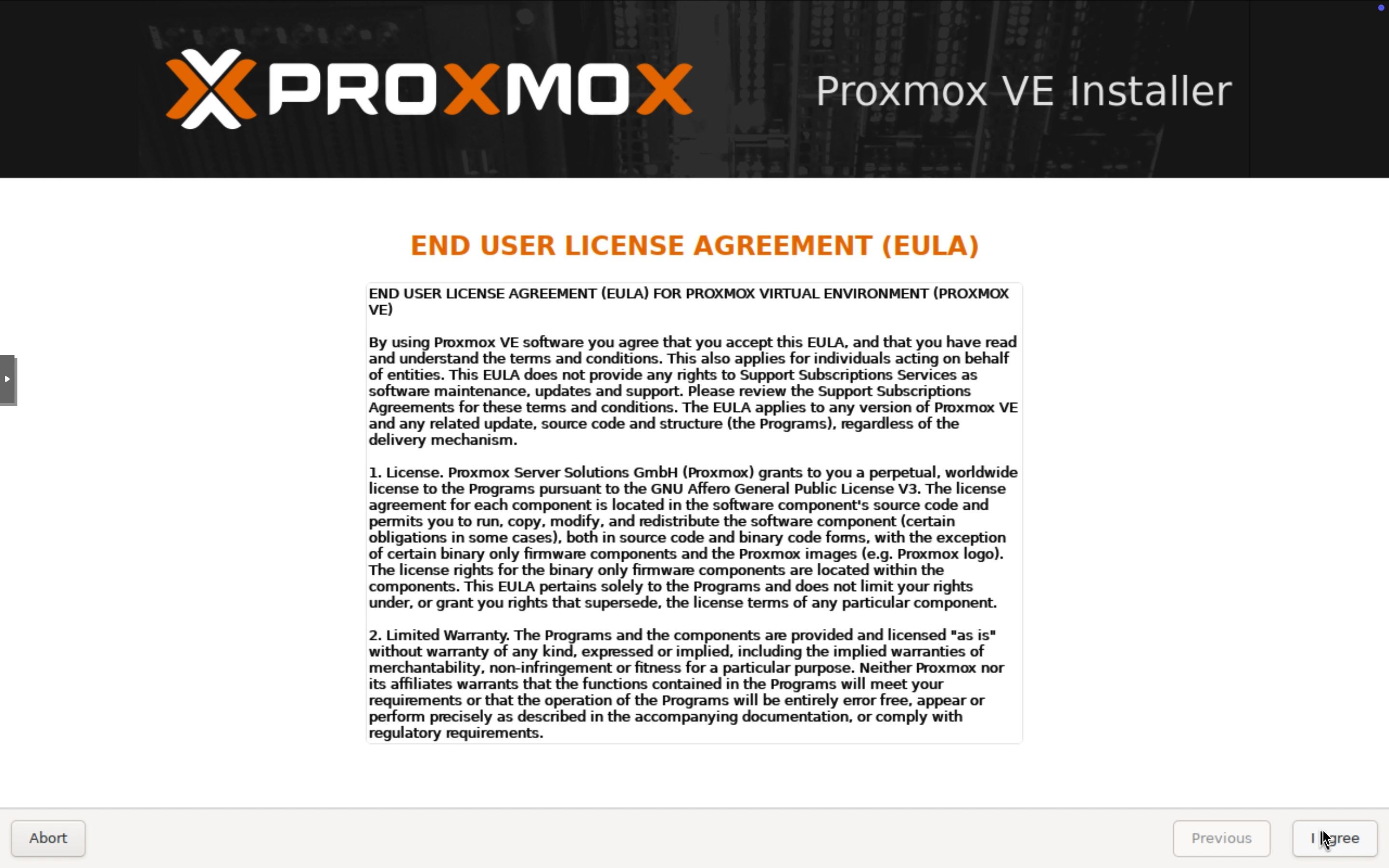
Appuyez sur I agree. Bon en même temps on a pas le choix !
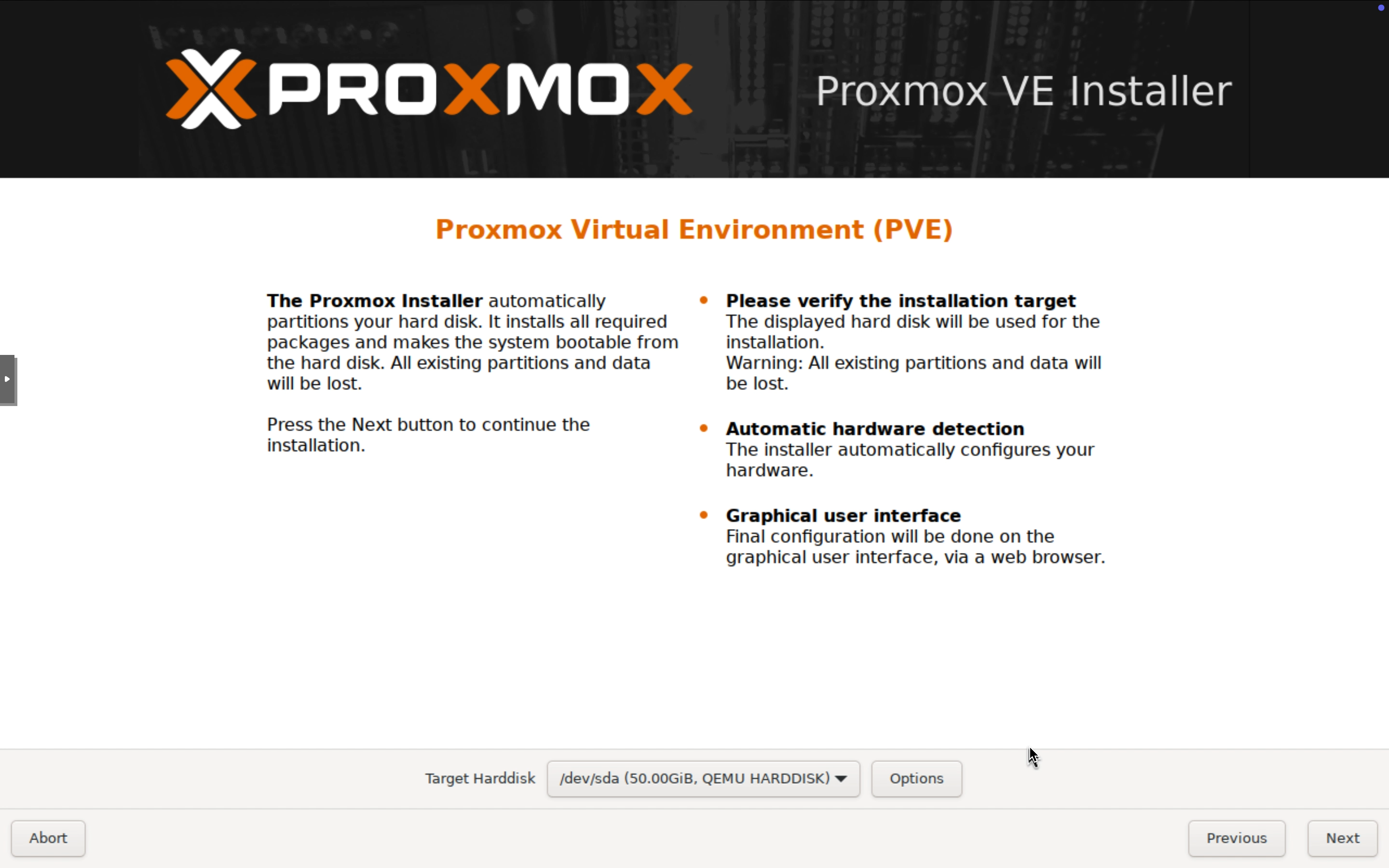
Sélectionner votre disque où vous aller installer Proxmox. Pour une installation plus sûre dans le temps suivez ce guide avant d'aller plus loin.
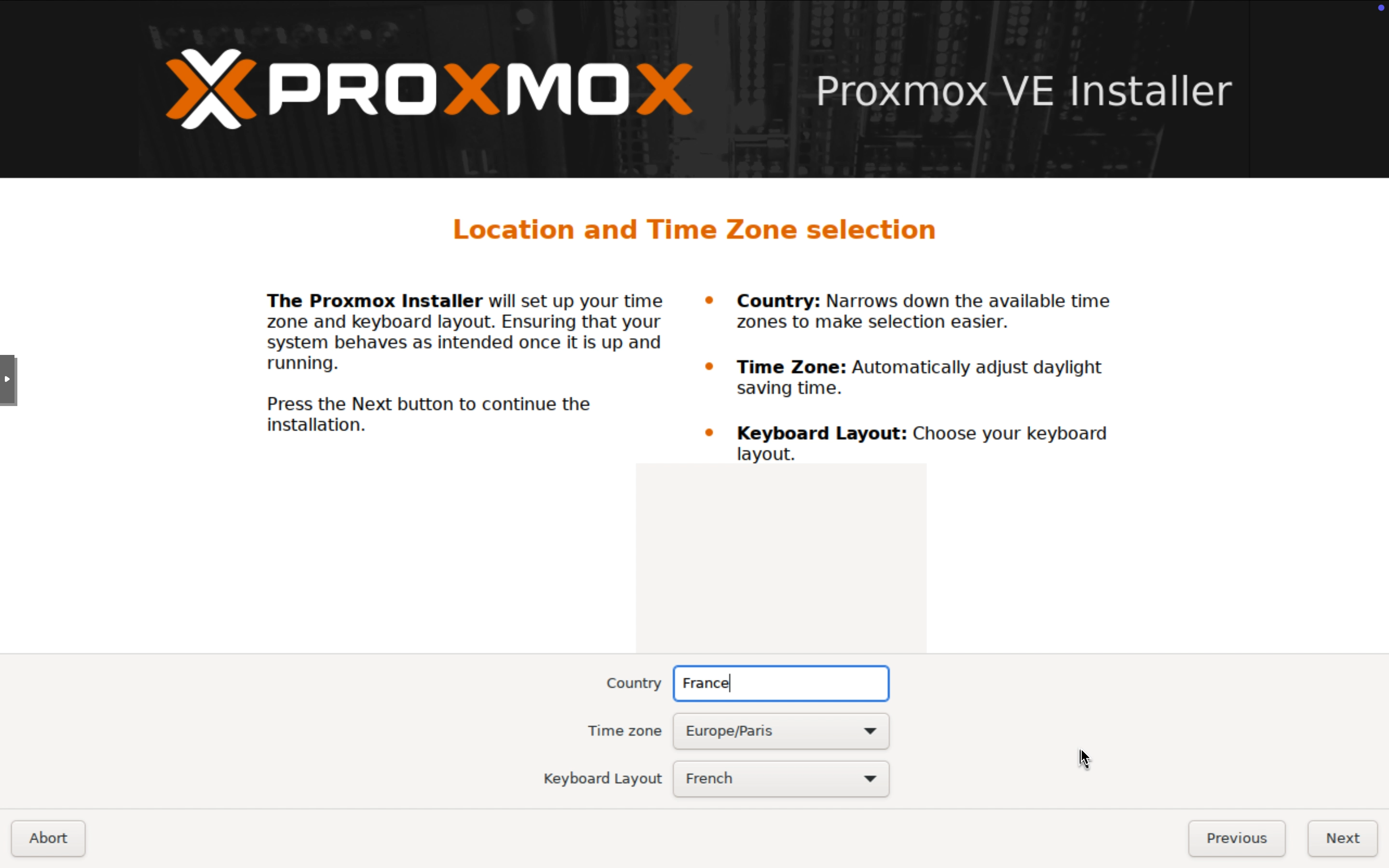
Sans surprise, il faut sélectionner France dans la 1ère case.
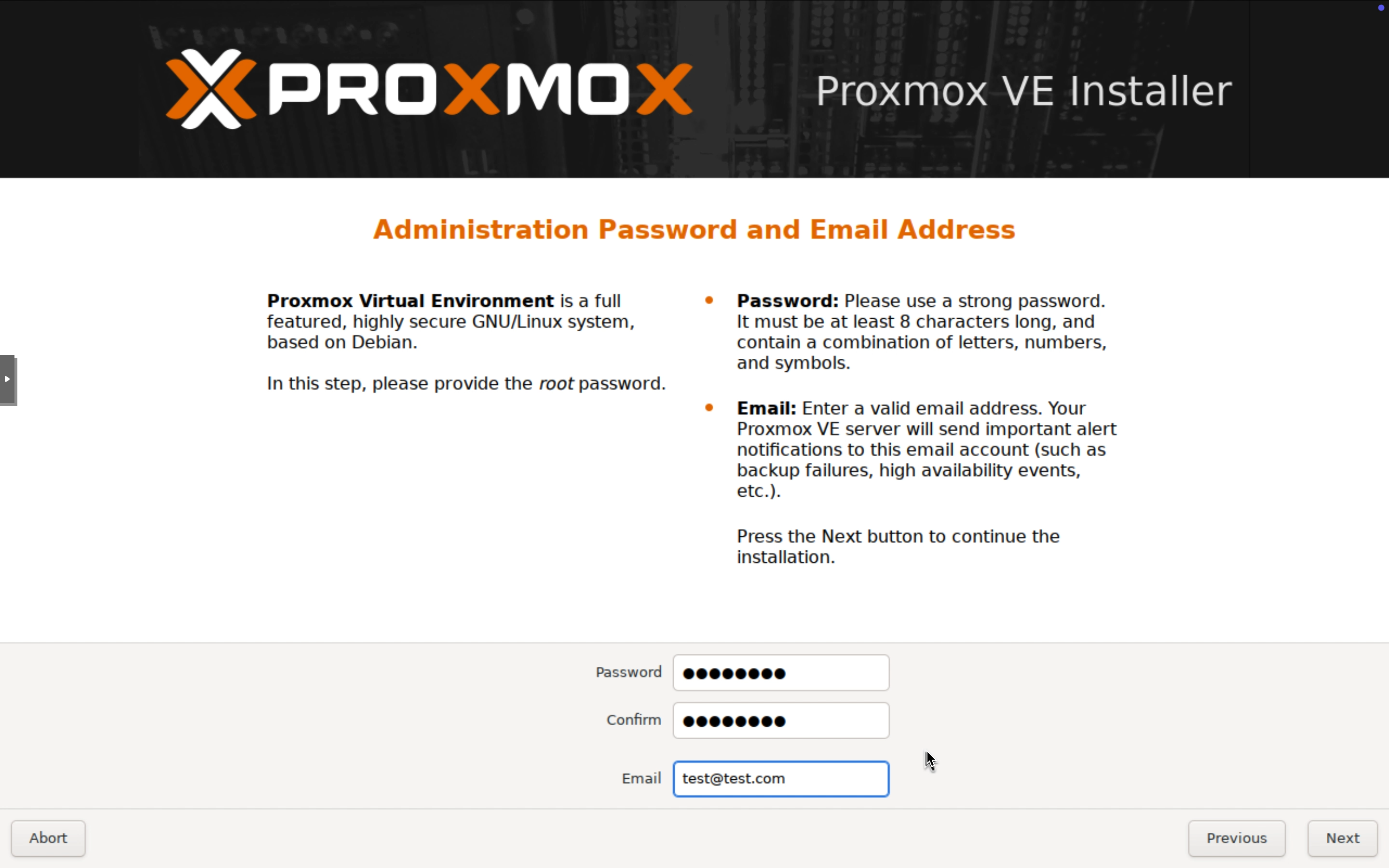
Il vous faut maintenant définir un mot de passe. Garder à l'esprit que vous devez le retenir et que c'est lui qui protège le coeur de la machine. Entrez également une adresse mail valide. Nous en aurons pas l'usage pour le moment.
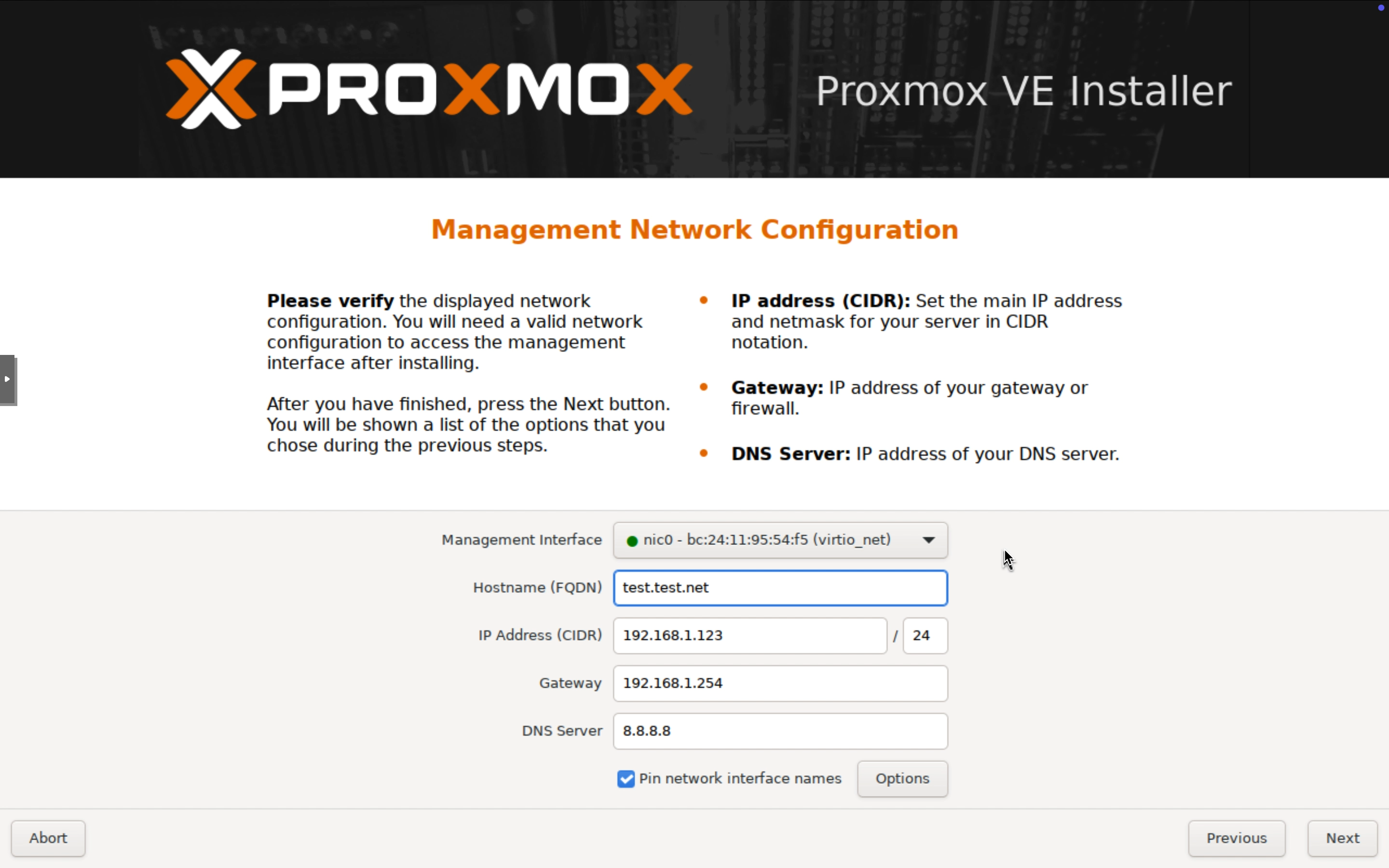
Là on rentre dans quelque chose d'un peu plus complexe. Voici les réglages à effectuer :
- Management Interface : C'est LA raison pour laquelle nous avons brancher le câble ethernet avant de démarrer la machine. Grâce à ça Proxmox a automatiquement détecté le nom de notre interface réseau !
- Hotstame FQDN (Fully Qualified Domain Name) : Il s'agit du domaine que vous allez définir et qui n'aura d'usage que dans votre réseau local. La 1ère partie avant le point sera le nom de votre serveur. Celle du milieu sera votre nom de domaine (exemple : google, amazon, facebook...). Pour la dernière partie, je vous recommande d'utiliser un .net
- IP Address (CIDR) : Votre box a automatiquement attribué une addresse IP à votre machine. Vous pouvez la modifier si vous le souhaitez, en vérifiant au préalable quelles adresses sont déjà occupé sur votre box.
- Gateway : Il s'agit de l'adresse de votre box. Si tout se passe bien elle a déjà été détecté automatiquement.
- DNS Server : Je vous recommande d'utiliser 8.8.8.8 ou 1.1.1.1
Une fois tout ces réglages effectués, cliquez sur Next.
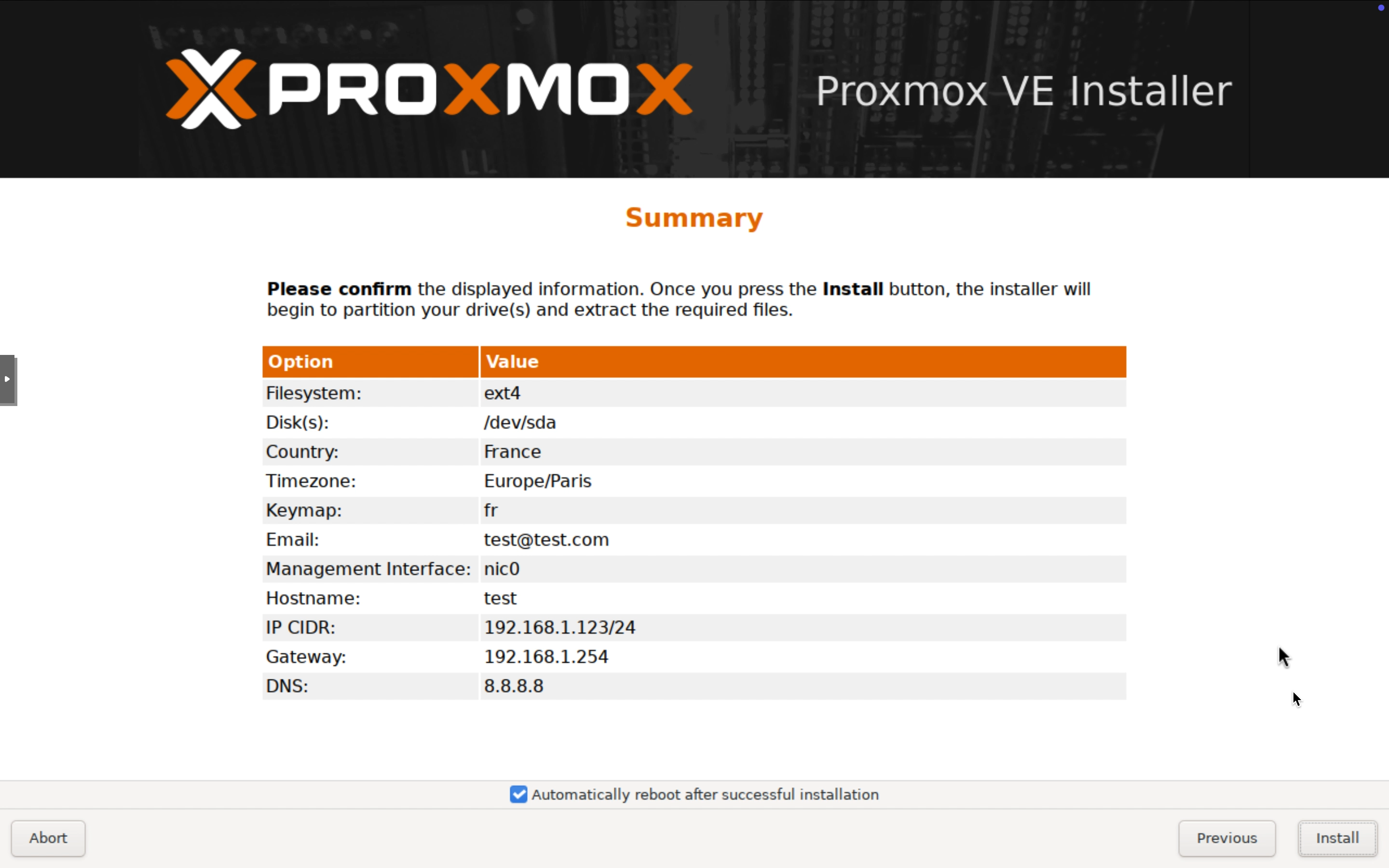
Vous devriez être arrivé sur la page récapitulative avant que l'installation débute. Vérifiez, puis cliquez sur Install.
Une fois l'installation terminée, vous devriez arriver là-dessus :
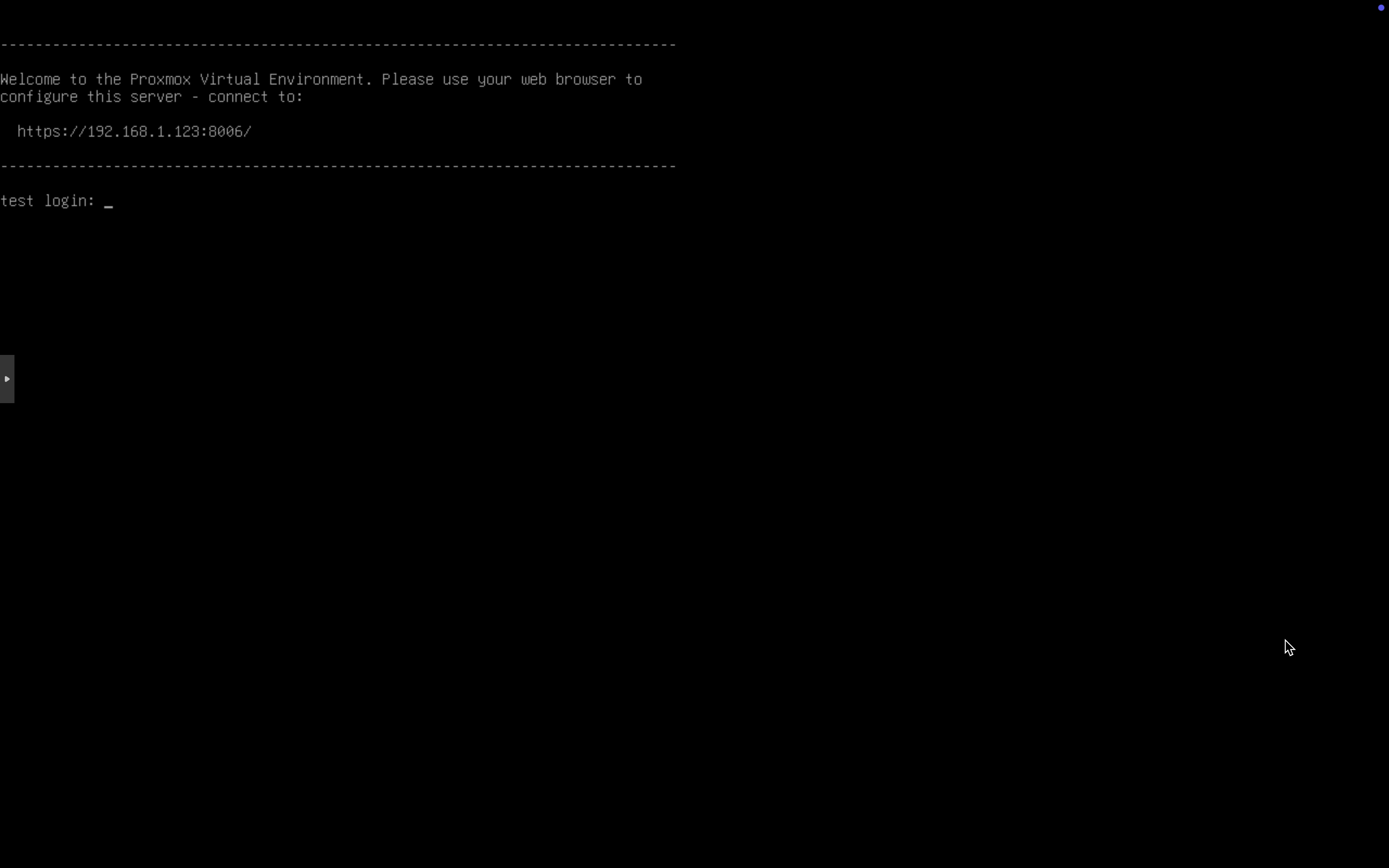
Vous pourrez par la suite accéder à l'interface graphique en utilisant l'addresse indiquée à l'écran.
Vous pouvez également débrancher clavier, souris et écran car ile ne serviront plus !